电脑互动吧

 找回密码
 注册
查看: 8171|回复: 0

[网络故障相关] 教你使用win7系统还原备份功能轻松实现系统重装

[复制链接]
发表于 2014-10-8 14:23:57 | 显示全部楼层 |阅读模式
在使用电脑过程中,不可避免的系统会出现设置故障或者文件丢失等情况,或者系统出现崩溃需要重装系统等,所以就需要我们对这些重要的设置以及文件进行备份一下,而win7系统中就有备份还原的功能,我们可以在安装好系统之后用备份还原功能备份一下系统,必要的时候也能重装系统,具体操作如下。
- k! l% `( ?. o4 T( P* Z推荐:win7 64位旗舰版下载 : `1 J& h" r! U% A- s2 h
  还原备份的win7系统方法如下:
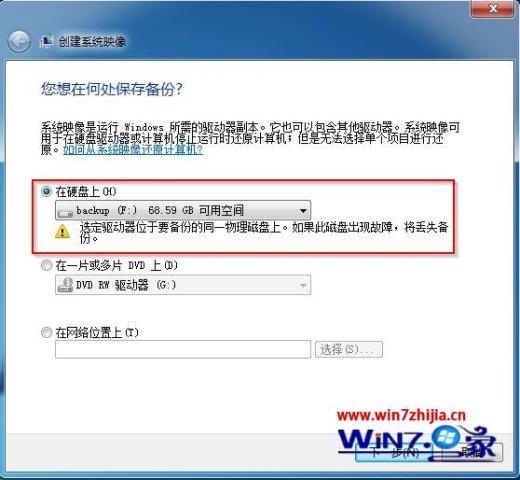
( S4 X8 m5 q0 x2 c) X  1、 首先打开“控制面板”,并打开“备份还原”,然后点击“创建系统镜像”之后就会出现如下界面;
8 m2 `7 S4 f. Y/ b 520x480x2014073110480367_jpg_pagespeed_ic_IN6jfQYczm.jpg
% L/ D2 n# h! P  2、 然后选择保存在硬盘上,注意win7自带的备份要求在同一个硬盘上,两个以上硬盘的注意硬盘的选择哦;
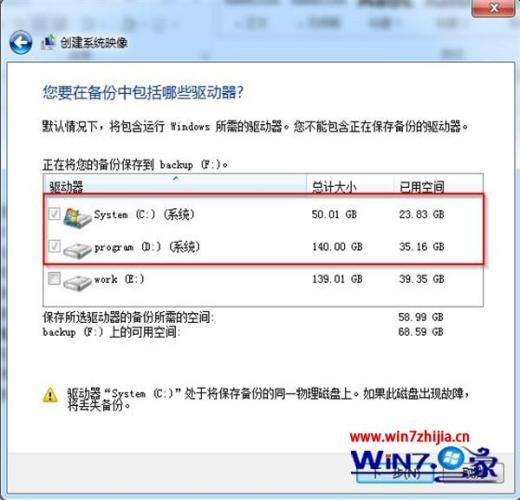
2 Y* k8 \* |6 j  N  3、 Win7默认是备份C、D两个盘,当然也是可以选择更多,选择好之后,点击“下一步”按钮; 5 ]$ A) S6 {' s; w4 \* E0 C
520x500x2014073110493298_jpg_pagespeed_ic_rEg8IMgmJA.jpg
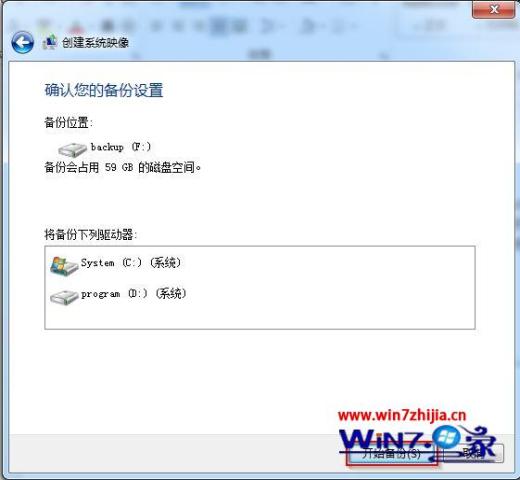
1 {/ k) Y! V/ k% h7 g7 E% S& o  Y  4、 然后选择“开始备份”,备份你的系统,完成后会有一个备份文件,并在下次打开“备份还原”的时候会在列表中显示;
. L2 M+ W9 e3 f% v& f! w+ Z! p 520x480x2014073110521002_jpg_pagespeed_ic_JUQxqCBY65.jpg 9 e, G. Q# k5 a$ d4 P
  5、之后要是系统出现问题想要还原的时候,直接打开“备份还原”,选择“文件”点击“还原”就可以还原到你以前的系统了,很简单吧。
: ]' V9 r' m+ h6 w. @6 V- r  提示:这个方法也是重装win7系统的方法,有点是不需要有工具支撑,确定是还原时要进入win7系统,备份的体积有点过大。 ) \$ g" ]4 S4 l+ c
    上面跟大家介绍就是关于使用win7系统还原备份功能轻松实现系统重装的全部内容了,感兴趣的朋友们也可以通过上面的方法备份一下,以备后面所需哦,更多精彩内容欢迎访问ghost win7系统下载站:win7zhijia.cn/jiaocheng/win7_1480.html( n; l! g6 G0 J0 W! f7 l. u# k( Q
% s1 f2 E' E- l! F
回复

使用道具 举报

您需要登录后才可以回帖 登录 | 注册

本版积分规则

联系我们|手机版|小黑屋|Archiver|电脑互动吧 ( 浙ICP备13037409号 )

浙公网安备 33032402001025号

GMT+8, 2026-2-5 00:07 , Processed in 0.062958 second(s), 25 queries .

Powered by Discuz! X3.4

© 2001-2023 Discuz! Team.

快速回复 返回顶部 返回列表