指纹识别技术的逐步普及为用户帐户密码管理提供了新的途径,计算机通过对用户指纹的扫描来自动登录对应的用户帐户,下面与大家分享下win7指纹识别设置步骤
4 l7 y. W+ P4 a, _$ e 随着大家对计算机信息安全的的重视程度日益提高,给 Windows 帐户配置一个强壮的密码几乎成为了每个用户的标准配置,但复杂而冗长的密码字符串往往难以记忆,遇到遗忘密码的状况就会严重影响用户对计算机的使用体验。指纹识别技术的逐步普及为用户帐户密码管理提供了新的途径,计算机通过对用户指纹的扫描来自动登录对应的用户帐户。Windows 7 操作系统对于指纹识别设备提供了内置支持,您无需再为指纹识别器安装第三方应用程序即可通过 Windows 7 内置的功能实现用户帐户的生物识别管理。
: `" J8 V- L7 d6 c/ J$ ` 操作步骤:
8 Q+ Q$ l' I5 N7 {0 d; L 本文以AuthenTec AES1610型指纹识别器为例,其他型号与此操作类似。 使用指纹识别功能的步骤:, U2 b) R) A) j) H4 ?
(如果您的计算机已经安装好指纹识别设备驱动程序,请跳过步骤1-3)。9 |" Y( D! ^6 X h2 |1 x: B% u
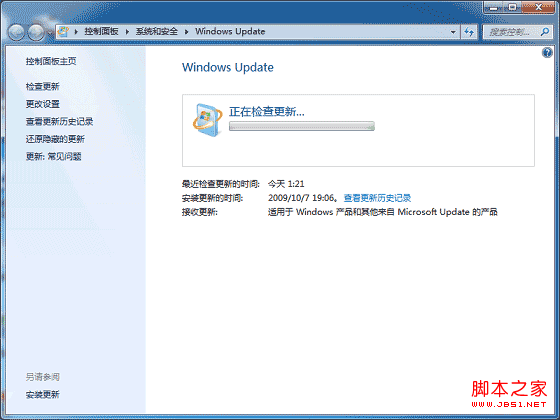
点击 开始 ,所有程序 ,Windows Update ,点击 检查更新 按钮。 如下面的组图所示9 B& m& r; [2 b3 p
7 O8 k: m; O' N9 Y2 ~0 x5 I 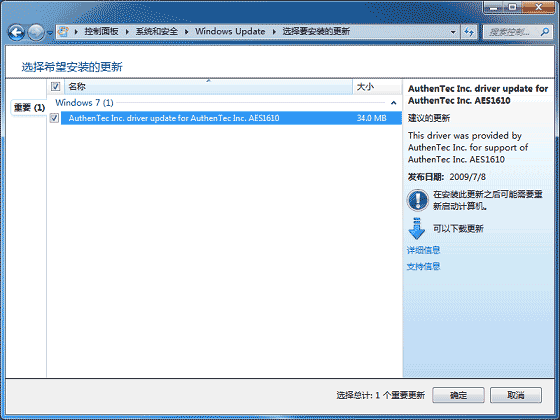
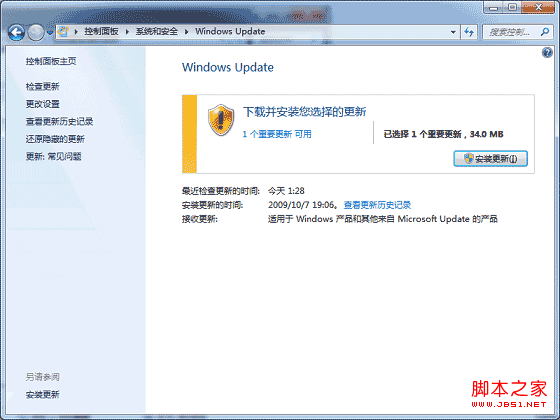
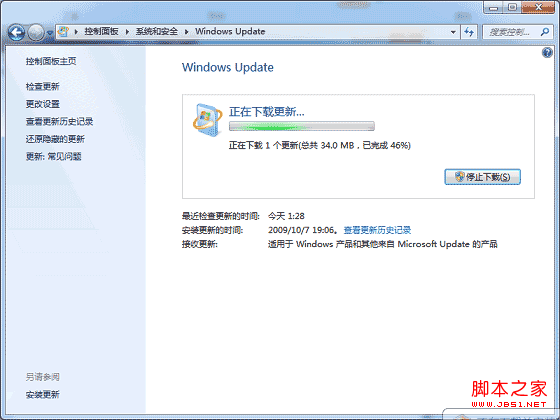
8 x( c+ J7 |4 a S" w. ] 选择检测到的指纹识别设备驱动程序,并点击 安装雨林木风系统更新 按钮。 如下面的组图所示4 K* r0 z6 L$ a1 `* L
 ! F9 v& I0 w* a* b ! F9 v& I0 w* a* b
9 z, F. o7 p4 F3 a& ]1 E 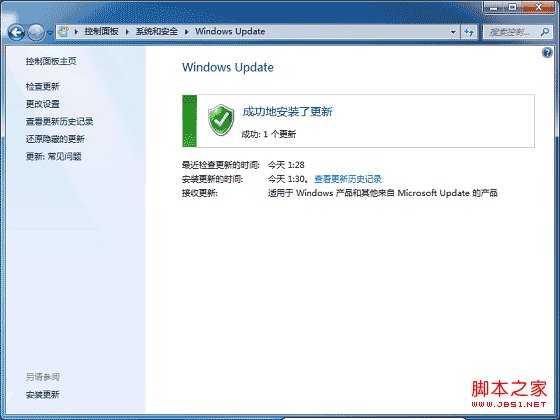
; |$ U7 A& x* }7 g) W N- H 请参看屏幕提示,指纹识别设备驱动程序安装完成后您需要重新启动计算机。; q: p$ Y1 V4 P! c' z8 `
待计算机重新启动后,点击 开始 ,控制面板 ,硬件与声音 ,生物特征设备 。如下图所示
# V, W6 e8 s7 e( \ 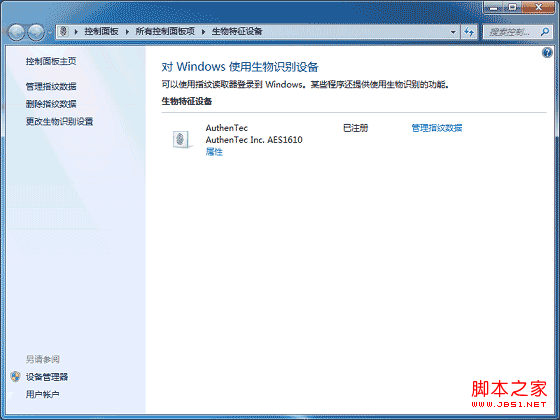
) D( Y0 E( b' k. D; t2 Y 点击 管理指纹数据 。如下图所示$ W% k" t& ~+ g$ B
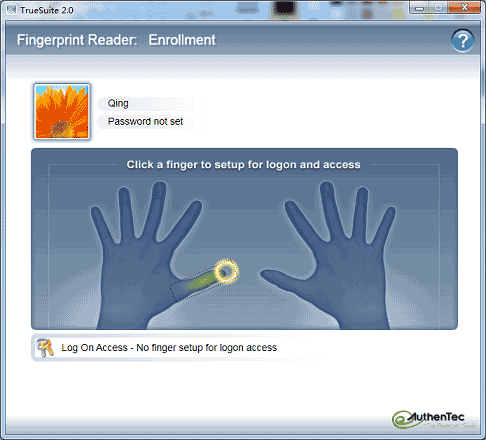
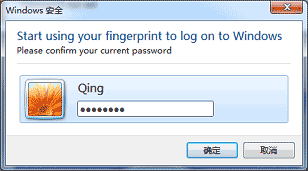
2 z8 P' Q, o; ?% } 点击需要设置的手指图示,输入 Windows 帐户密码。如下图所示+ g/ w' i/ v- Y! g5 m5 p
 . l( \7 v# c% X$ U . l( \7 v# c% X$ U
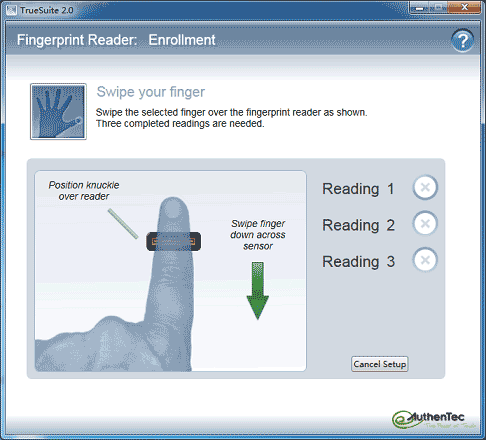
根据屏幕提示信息将手指放在指纹识别器上番茄花园扫描指纹信息。如下图所示5 ?' k. q( X$ j4 ]. x; r! B
 ! {+ ?. I& Y) q& s% d ! {+ ?. I& Y) q& s% d
指纹扫描完成后注销计算机,即可通过扫描指纹登录Windows。# A2 W( r) _7 H( X7 q) M; f0 E
' d8 r$ F1 L7 a" Z" Z" e! n |



 发表于 2014-9-20 09:49:23