要说如今的网络电视早已不再新鲜,什么PPS、PPTV、QQLive、UUSee……,既不用第三方软件,也不需麻烦地下载安装,只要打开Win7自带的Windows Media Center(媒体中心)就能收看到流畅的节目7 N0 \: j. U9 r
我要看电视……”
+ p' K _; e2 ^3 d" H 一声声嘶力竭的呐喊打破了客厅的沉寂,唉~又没信号了!
! `2 ?" Q! h; f3 @ 自从换上新的数字机顶盒后,胖胖虎家的电视就经常没有信号。要说这数字机顶盒哪儿都好,频道又多画面又清,可就是经常断线让人倍感郁闷。当然这时常断一断信号倒也多了一样好处,那就是让胖胖虎的身材苗条了许多。原来这胖胖虎每次都会被大脸妹抓个壮丁,经常被揪着耳朵当起“义务修理员”。唉~ 谁说女子不如男,这拽耳朵的力气还真不是一般男人能比得了的。当然这里的“修”可不是搬个梯子去外面检查线路,而是通过家中的电脑收看网络电视。& F* r! A0 A( T5 m; q
要说如今的网络电视早已不再新鲜,什么PPS、PPTV、QQLive、UUSee……,随便一说就能摆上一大桌子。可胖胖虎的办法却比较特别,既不用第三方软件,也不需麻烦地下载安装,只要打开Win7自带的Windows Media Center(媒体中心)就能收看到流畅的节目。那他到底是怎么做的呢?下面就让我们一起来看一看吧!( O9 N2 s( W1 K; G2 i( ]) c
首先进入Media Center主界面,选择“电视”菜单→“互联网视频”选项。
3 }! k6 t7 \" [5 Z9 ? 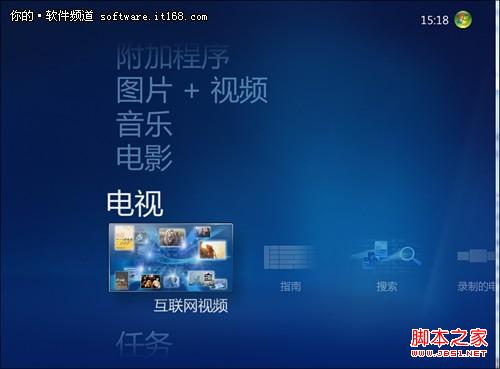
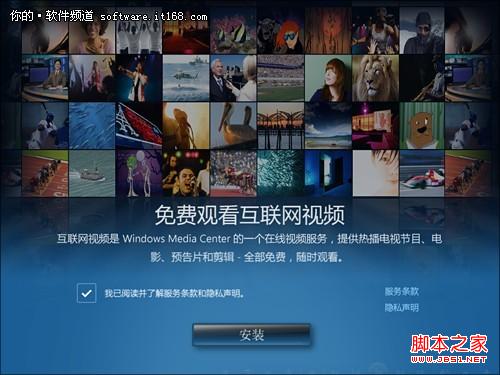
3 o' P( Y2 Z& M1 q- } 接着Media Center会提示需要安装一个“互联网视频插件”,没有别的问题,勾选协议选择“安装”。$ v' y4 A2 D! o. ]
6 M2 T8 I8 M) X 接下来就是“漫长”的安装了,不过别担心,只有4MB而已。
0 p: q$ Y" j: ~+ Z! u, @ 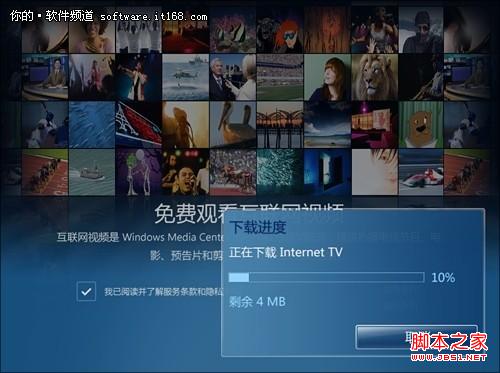
. u) m" L7 C! e+ ^ 插件装好后会自动进入网络电视界面,与一般的第三方软件不同,这里萝卜家园的节目全都是以“图片块”形式弹出,顶端则由几组不同类别的节目列表组成,即有大家喜闻乐见的新闻、旅游,也有男同志们酷爱的探索、冒险,鼠标悬停后即可显示出节目介绍。当然和其他Media Center功能一样,你也可以通过键盘光标键来选择不同的节目,典型的Media Center风格。) }) A1 j, V8 T& U4 D2 m6 ~
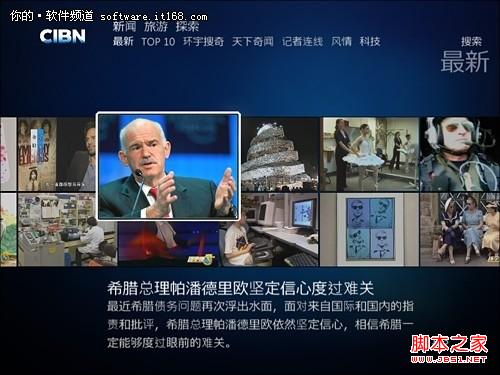
: L" s1 G" J: H4 o1 R- T: X0 o" j. W 文章至此,剩下的操作就不必多说了,想看哪个节目直接点击即可。几秒钟后节目缓冲完成,这时流畅的视频画面也就显示到我们面前了。/ q( D# l7 Z# J
 . u$ v6 T, i( }5 a9 Z9 ~% u, E . u$ v6 T, i( }5 a9 Z9 ~% u, E
至此咱们的故事就要告一段落了,可胖胖虎和大脸妹的电脑公司战争却丝毫没有平息,原来Media Center中并没有大脸妹最爱看的韩剧,那么这次聪明的胖胖虎又会想出什么高招呢?且听下回分解!
5 `3 k" J4 j. C 【编者按】 其实除了在Media Center中直接观看外,它也为我们提供了一个桌面小工具。打开后是动态显示的节目提示,每隔一段时间自动更换一屏,当然这可不是单纯的内容显示,点击后可直接调用Media Center执行播放,把它理解为一款电子电视报也不为过。 U9 w4 z2 a" K' z
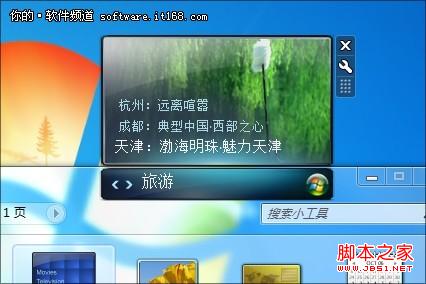 6 ~1 [1 t$ q( y9 z' y: A! g, @ 6 ~1 [1 t$ q( y9 z' y: A! g, @
|



 发表于 2014-7-25 10:06:07