电脑互动吧

 找回密码
 注册
查看: 5898|回复: 0

把Win7任务栏变成应用中心锁定自己常用的网站/文件等等

[复制链接]
发表于 2014-7-18 10:05:41 | 显示全部楼层 |阅读模式
  每次打开网页要么直接输入网址,要么在收藏夹中寻找,都不是很方便,不过这个困扰可以很快解决,我们可以将自己经常打开的网站都“锁”在了Win7的任务栏中,下面是具体的实现步骤,感兴趣的朋友可以参考下哈,希望对大家有所帮助" N8 k. y& E; G( C3 R
  相信大多数人每天打开电脑后第一个启动的就是浏览器,因为现在几乎所有的事都可以在网页中完成。可是李小七觉得每次打开网页要么直接输入网址,要么在收藏夹中寻找,都不是很方便。不过现在,李小七的这个困扰已经解决了,因为她将那些自己经常打开的网站都“锁”在了Win7的任务栏中。
+ B! |; w$ \7 e2 V; ?  锁?怎么锁?打开的话还需得用锁匙吗?当然不是!
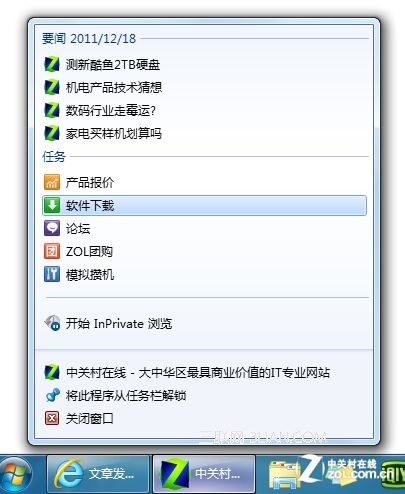
) X. V4 ?! V( V9 _  李小七在IE9中打开了几个自己经常访问的网站,然后将地址栏左侧的网站图标拖到Win7的任务上,松开鼠标后,这个网站就已经被“锁”定了。以后想打开这些网站时,只要点击任务栏中的网站图标就可以在IE9中直接访问。
( G3 n* w9 P% H- w  C  
  C2 h  ?- ~+ @1 m. D( @; Q, D  用鼠标右键点击图标,还可以打开“跳转列表”,如果锁定的网站支持“梦幻任务栏”,那么笔记本系统这个跳转列表还会有更丰富的功能,就像我们系统中的应用程序右键菜单一样。, X( y# G3 n2 L! C* S! K' I
  
! W0 T* x$ O. H3 Z, h# S  现在,李小七的任务栏已经快被各种网站图标占满了,有微博、有团购、有电台,还有在线视频,基本上所有常用的网站都被她“锁”起来了。! z3 N" f: i; j5 P5 P
   + m  C7 h8 m1 M5 Z, L4 D6 s4 j/ n* q
  除了锁定网站,Win7的超级任务栏还可以锁定文件、文件夹或程序,并在右键番茄花园跳转列表中打开最近访问的项目,或将经常访问的项目锁定到跳转列表中,以便快速打开日常使用的项目。
2 g* j8 c# s5 P9 ^
: ~. T. A# ]/ w4 Y. Z6 H2 V1 \
回复

使用道具 举报

您需要登录后才可以回帖 登录 | 注册

本版积分规则

联系我们|手机版|小黑屋|Archiver|电脑互动吧 ( 浙ICP备13037409号 )

浙公网安备 33032402001025号

GMT+8, 2026-3-22 09:26 , Processed in 0.065120 second(s), 20 queries .

Powered by Discuz! X3.4

© 2001-2023 Discuz! Team.

快速回复 返回顶部 返回列表